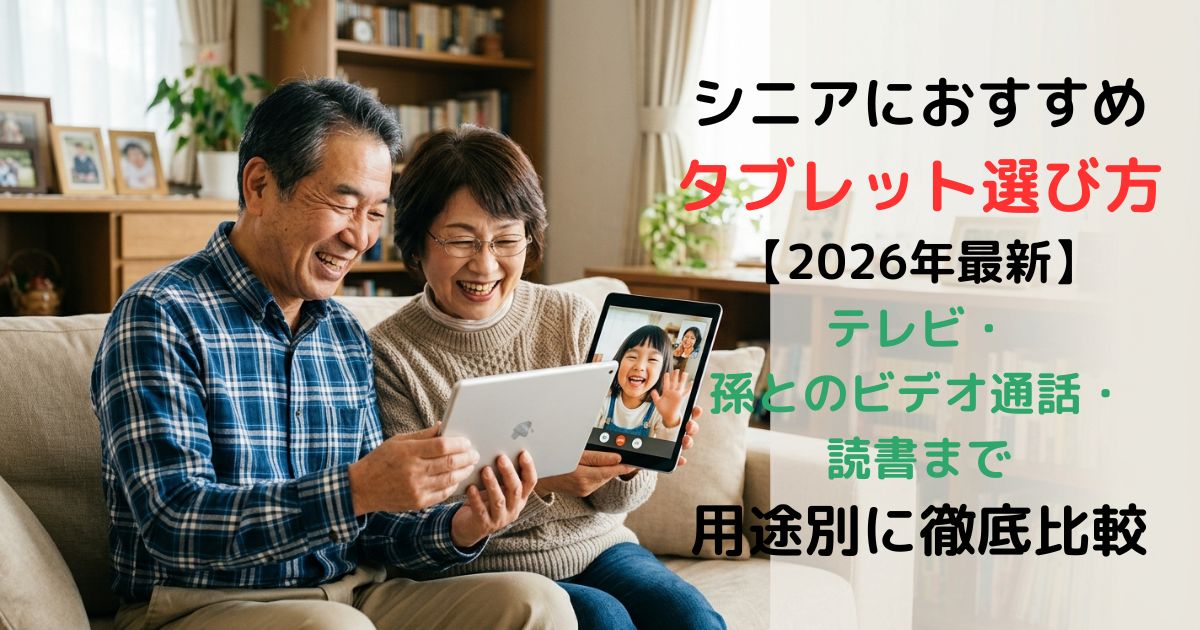
「テレビの画面が小さくて目が疲れる」「孫の顔を見ながら話したい」「本を持ち歩かなくても読みたい」——タブレットは、そんなシニアの方の生活をぐっと豊かにしてくれる道具です。
スマホより画面が大きく、パソコンよりずっと簡単に使えます。今回はシニアの方が「失敗しないタブレット選び」ができるよう、2026年最新情報をもとに徹底的に解説します。
タブレットとスマホ・パソコンは何が違うのか
タブレットを一言で言えば「スマホを大きくしたもの」です。画面のサイズは一般的に7〜12インチ(A4用紙に近い大きさ)で、スマホよりずっと見やすく、パソコンよりずっと手軽です。
| 比較項目 | スマホ | タブレット | パソコン |
|---|---|---|---|
| 画面の大きさ | 小さい(5〜7インチ) | 大きい(8〜13インチ) | 大きい |
| 持ち運び | 楽 | やや重いがバッグに入る | 重い |
| 操作の簡単さ | 普通 | かんたん | 難しい |
| 動画・テレビ視聴 | 見づらい | ◎快適 | ◎快適 |
| ビデオ通話 | 画面が小さい | ◎顔が大きく見える | 設置が大変 |
| 電話通話 | ○できる | △(モデルによる) | ×基本不可 |
シニアの方がタブレットを選ぶ理由で最も多いのは「テレビ代わり」「孫とビデオ通話」「電子書籍を読む」の3つです。どれもスマホでは画面が小さすぎ、パソコンでは操作が面倒という中間地点にタブレットがぴったりはまります。
まず「何に使いたいか」を決める
タブレットは用途によってベストな機種が違います。購入前に「自分は主に何に使うか」をひとつ決めておくと、機種選びで迷わずに済みます。
①テレビ番組・動画を楽しみたい
タブレットでは、NHKプラス(朝ドラ・大河などを無料で見逃し視聴できる公式アプリ)、TVerで民放各局の見逃し配信を楽しめます。AmazonプライムビデオやNetflixも利用できます。
この用途には画面の大きさとスピーカーの音質が重要です。10インチ以上で、ステレオスピーカー搭載のモデルを選びましょう。
②孫や家族とビデオ通話がしたい
LINEのビデオ通話やFaceTimeを使えば、遠方の家族の顔を見ながら話せます。タブレットは画面が大きいので、スマホよりずっと顔がよく見え、自分の顔も相手によく見えます。
重要なのはフロントカメラ(自分撮り側のカメラ)の画質と位置です。横持ちのときにカメラが短辺側(横端)にあると、通話しながら画面を見ていると相手に横を向いた顔が映ってしまいます。カメラが長辺側(上部の真ん中付近)にあるモデルを選ぶと自然な目線になります。
③電子書籍・新聞・雑誌を読みたい
タブレットにKindleアプリを入れると、電子書籍が読み放題。文字の大きさを自由に変えられるのがシニアにとって大きなメリットです。新聞各社もタブレット向けアプリを提供しており、紙より読みやすいと感じる方も多いです。
この用途には目への優しさ(ブルーライト軽減機能・輝度調整)と軽さが重要です。長時間持ち続けるため、500g以下のモデルが理想的です。
④写真を大画面で楽しみたい・整理したい
スマホやデジカメで撮った写真をタブレットで見ると、小さな画面とは全く違う感動があります。孫の写真をスライドショーで家族に見せたり、旅行写真をまとめたりする使い方に向いています。写真はGoogleフォトで自動バックアップしておけば紛失の心配もありません。
タブレットの「OS」:iPadとAndroid、どちらがいいか
タブレットのOSとは「操作の基盤となるソフトウェア」のことです。主にiPadOS(Apple製)とAndroid(Google製)の2種類があります。これが違うと操作感が大きく変わります。
iPadを選ぶべき人
- 家族がiPhoneを使っている → 同じApple製品同士でFaceTimeが使えて便利
- 「長く使いたい」「信頼性を重視」 → ソフトウェアのサポートが長期間(発売後5〜6年以上)
- 操作でわからないことがあったときに、Apple Storeや家電量販店でサポートを受けやすい
Androidタブレットを選ぶべき人
- 家族がAndroidスマホを使っている → 同じ操作感で使いやすく、LINEも同じように使える
- 予算を抑えたい → iPadより安い選択肢が豊富
- AmazonのサービスをよくつかうFireタブレットはAmazonプライムビデオとの相性が抜群
結論として、シニアの方が初めてタブレットを選ぶ際は「家族と同じOS」が正解です。わからないことを聞いたとき、教えてもらいやすいからです。
【2026年】シニアにおすすめのタブレット3選
多くの機種の中から、シニアの方に特に向いている機種を3つ厳選しました。いずれも過度な高機能ではなく「使いやすさとコスパのバランス」を重視して選んでいます。
①iPad(第11世代・A16)|家族がiPhoneなら迷わずこれ
2025年春に発売されたiPadの最新スタンダードモデルです。11インチのLiquid Retinaディスプレイは明るく見やすく、A16チップ搭載で動作がとてもスムーズです。
| 項目 | スペック |
|---|---|
| 画面サイズ | 11インチ |
| 本体重量 | 477g(Wi-Fiモデル) |
| ストレージ | 128GB〜512GB |
| バッテリー | 最大10時間 |
| カメラ | 12MP(フロント・バック) |
| 価格(参考) | 128GBモデル・Wi-Fi:58,800円〜 |
シニアにおすすめの理由:フロントカメラが長辺側(横向き時の上部)にあるため、ビデオ通話のときに自然な目線になります。True Tone機能で周囲の明るさに合わせて画面の色合いを自動調整してくれるので、長時間見ていても目が疲れにくいです。サポート期間が長く(2029〜2030年頃まで継続見込み)、長く使い続けられるのも安心ポイントです。
気になる点:5万円台からと、3機種の中では最も高価格です。Apple製品に慣れていない場合、操作に最初戸惑うことがあります。
②Amazon Fire HD 10(第13世代・2023年)|動画視聴・コスパ最優先ならこれ
AmazonのFireタブレットシリーズのスタンダードモデルです。価格は約2万円と手頃で、10.1インチのフルHDディスプレイを搭載。Amazonプライムビデオ・NHKプラス・TVerなど動画視聴に最適です。
| 項目 | スペック |
|---|---|
| 画面サイズ | 10.1インチ(フルHD) |
| 本体重量 | 434g |
| ストレージ | 32GB(最大1TBまでmicroSDで拡張可) |
| バッテリー | 最大12時間 |
| 価格(参考) | 約19,980円〜 |
シニアにおすすめの理由:とにかく安価で「まずタブレットを試してみたい」という方の入門機に最適です。Amazonプライム会員(年額3,900円または月払い)であれば、映画・ドラマ・音楽が追加料金なく楽しめます。バッテリーが長持ちで12時間の連続使用が可能なため、充電を忘れがちな方にも安心です。
気になる点:Google PlayではなくAmazon独自のアプリストアを使います。YouTubeの公式アプリが使えない(ブラウザ経由では視聴可)、LINEのインストールに一手間かかるなど、iPadやAndroidタブレットとは違う制限があります。スマホの延長で使いたい場合は、後述のAndroidタブレットの方が扱いやすいかもしれません。
③Lenovo Tab B11(または同等のAndroidタブレット)|家族がAndroidスマホならこれ
LenovoのエントリーAndroidタブレットは、3万円台から購入でき、Google PlayからLINE・YouTube・NHKプラスなど一般的なアプリを自由にインストールできます。操作感はスマホとほぼ同じなので、すでにAndroidスマホを持っている方はすんなり使いこなせます。
| 項目 | スペック(目安) |
|---|---|
| 画面サイズ | 11インチ |
| 本体重量 | 480g前後 |
| ストレージ | 64〜128GB |
| バッテリー | 最大10〜12時間 |
| 価格(参考) | 3万円台〜 |
シニアにおすすめの理由:Androidスマホと同じ操作感のため、スマホを使っている家族が教えやすいです。YouTubeやLINEをそのまま使え、Googleフォトで写真のバックアップも自動化できます。
気になる点:メーカーや機種によってソフトウェアのサポート期間が短いものもあります。購入前に「アップデートは何年まで保証されているか」を確認しましょう。
タブレットを選ぶ5つのチェックポイント
機種選びの際に必ず確認したい5つのポイントを解説します。スペック表を見るよりも、これらを基準に選ぶ方がシニアには実用的です。
①画面サイズは10〜11インチがシニアに最適
8インチ以下は軽いですが文字が小さく、13インチ以上は重くて持ち疲れます。10〜11インチが動画・読書・ビデオ通話どの用途にもバランスがよく、シニアには最もおすすめのサイズです。
②重さは500g以下を目安に
500g以下であれば、ソファでくつろぎながら長時間手に持っても疲れにくいです。持ち運びせず自宅だけで使う場合は600g程度まで許容できますが、台所やベッドサイドなど場所を変えて使うなら軽さにこだわった方が快適です。
③Wi-Fiモデルで十分か、SIMカードを入れるモデルが必要か
タブレットには「Wi-Fiモデル」と「Wi-Fi+Cellularモデル(SIMカードが入るタイプ)」があります。自宅のWi-Fiに接続して使う用途がほとんどであれば、安価なWi-Fiモデルで十分です。
外出先でもインターネットに接続したい場合は、Cellularモデルを選ぶか、スマホのテザリング(スマホをWi-Fiルーター代わりにする機能)を使う方法があります。格安SIMのデータ容量については格安SIM比較記事も参考にしてください。
④ストレージは64GB以上を選ぶ
ストレージとは「写真やアプリを保存できる容量」のことです。写真や動画をたくさん撮る方、アプリを多く入れたい方は128GB以上が安心です。AmazonのFireタブレットはmicroSDカードで後から増やせるため、本体は32GBから始めても困りにくいです。
⑤サポートと購入できる場所
シニアの方にとって「壊れたとき・使い方がわからないとき」の相談窓口は非常に重要です。家電量販店(ヤマダ電機・ビックカメラ・ヨドバシカメラなど)で購入すれば、保証サービスと店舗サポートが受けられます。Appleなら全国のApple StoreやApple正規サービスプロバイダでも相談できます。
タブレットで楽しめること:用途別に深掘り
テレビを「ながら視聴」「見逃し視聴」する
NHKプラスはNHKと受信契約があれば無料で使えます。朝ドラ・大河ドラマ・ニュースを放送後1週間以内であれば何度でも見直せます。タブレットをスタンド(市販の安価なものでOK)に立てかければ、台所で料理しながら・ベッドで寝る前など「ながら視聴」が気軽にできます。
TVerは民放各局の見逃し配信を無料で提供しています。Amazonプライムビデオ・Netflixなどの有料配信サービスは月額制ですが、映画・ドラマ・アニメのラインナップが豊富で、「今日は雨でどこにも行けない」という日の楽しみになります。
孫・子どもとのビデオ通話
LINEのビデオ通話は、両方のスマホ・タブレットにLINEが入っていれば無料です。タブレットをスタンドに置いて両手を自由にすると、会話しながら料理や手芸をして見せることもできます。FaceTimeはApple製品同士であれば手間なく使えます。
ビデオ通話の画質は、自宅のWi-Fiに接続していれば十分きれいに映ります。
電子書籍・新聞・健康情報を読む
Kindleアプリで文字の大きさ・行間・背景色(白・セピア・黒)を自分好みに変えられます。老眼鏡が必要なページでも文字を大きくすれば眼鏡なしで読めるようになる、という方も少なくありません。新聞社の電子版アプリ(日経電子版・朝日新聞デジタルなど)も紙と同じ内容をタブレットで読めます。
趣味の情報収集・YouTubeの活用
囲碁・将棋・俳句・料理・旅行・ガーデニング……どんな趣味でもYouTubeに動画があります。タブレットの大画面でプロの手元を見ながら練習するのは、スマホとは全然違う体験です。
Googleマップのナビも大画面のタブレットで見ると地図が格段に見やすくなります(車のダッシュボードに置いて使う方もいます)。
タブレットを買ったら最初にやること
初期設定は家族に手伝ってもらうか、家電量販店の「初期設定サービス」を利用しましょう。自分でやろうとして途中で止まってしまうケースが多いです。以下が最初にやっておくべきことです。
- Wi-Fiに接続する:家のWi-Fiルーターのパスワードを入力
- アカウントを設定する:iPad→Apple ID、Android・Fire→Googleアカウント
- 文字サイズを大きくする:設定画面から「アクセシビリティ」→文字を大きく
- よく使うアプリを入れる:LINE・NHKプラス・YouTube・TVerなど
- スタンド・ケースを装着する:落下防止のケースと、立てかけられるスタンドがあると快適
タブレットを長く使うためのポイント
充電の管理
スマホと同様、タブレットも毎日充電が必要です。残量が20%以下になる前に充電する習慣をつけましょう。100%になったら充電器を抜くことで、バッテリーの劣化を遅らせられます。
ソフトウェアのアップデートを怠らない
「アップデートがあります」という通知が来たら、Wi-Fiに接続した状態で実行しましょう。アップデートはセキュリティを守るためにも重要です。古いソフトウェアを使い続けると、詐欺や不正アクセスのリスクが高まります。
画面をきれいに保つ
指の脂が画面につくと見づらくなります。市販のタブレット用クリーニングクロス(メガネ拭きでも可)で週1回程度拭くだけで、画面の見やすさが大きく変わります。
タブレットとスマホを両方持つ場合の使い分け
「スマホはすでに持っているが、タブレットも欲しい」という方は多いです。外出先ではスマホ、自宅ではタブレットという使い分けが最もシンプルで便利です。
この場合、タブレットはSIMカード不要のWi-Fiモデルで十分です(外ではスマホで対応できるため)。自宅のWi-Fiに接続さえすれば、動画・ビデオ通話・読書などすべての機能が使えます。
スマホの格安SIM選びについてはシニア向け格安SIM比較記事をご覧ください。また、スマホと自宅のネット環境をまとめて見直すと通信費が大幅に下がる場合があります。詳しくは自宅Wi-Fi・光回線の見直し方の記事も参考にしてください。
タブレットは「子どもや孫からのプレゼント」にも最適
「親にタブレットを贈りたいが、自分で選ぶのが難しい」という方もいます。プレゼントする場合のポイントをまとめました。
- 親と同じOSのタブレットを選ぶ:子どもがiPhoneを使っているなら、親にもiPadを贈ると遠隔でサポートしやすい
- 初期設定を贈り物の一部として行う:Wi-Fi接続・アカウント設定・LINEインストールまで済ませて渡すと、そのまますぐ使えて喜ばれる
- スタンドとケースも一緒に贈る:本体だけ渡しても落としてしまうリスクがある。カバー一体型のスタンドケース(2,000〜4,000円程度)をセットにすると喜ばれる
- 誕生日・敬老の日・クリスマスが多い時期:Amazonやアップルでセール時期に購入するとお得になることがある
まとめ:シニアのタブレット選び、迷ったらこの3パターン
タブレット選びを簡単に整理すると、次のような基準で選べば失敗が少ないです。
- 家族がiPhoneを使っている → iPad(第11世代):長く使えて安心。ビデオ通話もFaceTimeで簡単。
- 家族がAndroidを使っている → Lenovo Tab B11などAndroidタブレット:スマホと同じ操作感で教えてもらいやすい。
- まず安く試してみたい・動画視聴が中心 → Amazon Fire HD 10:約2万円で始められ、Amazonプライムビデオとの相性が抜群。
タブレットは、テレビより気軽にどこでも使えて、パソコンほど難しくない、シニアの生活を豊かにしてくれる機器です。「何か難しそう」と感じていた方も、ぜひ一度家電量販店で実際に触れてみてください。
スマホの料金も合わせて見直したい方は、シニア向け格安SIM比較記事・UQモバイル解説記事・ワイモバイル解説記事もぜひご覧ください。スマホとタブレット、両方まとめて見直すことで通信費全体をすっきり整理できます。