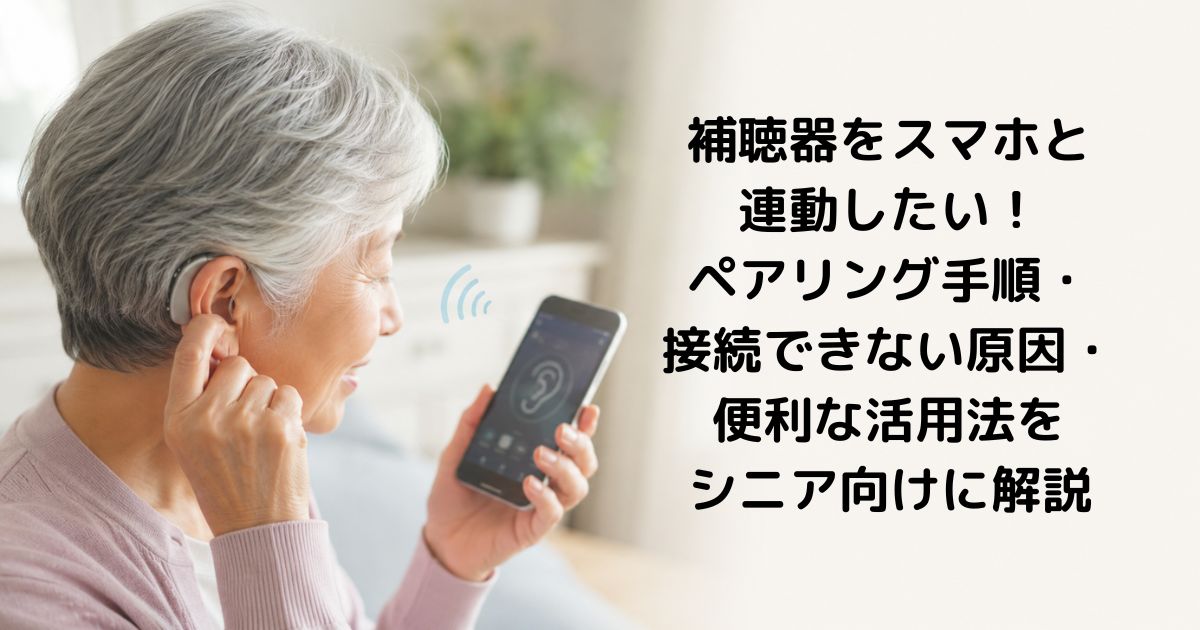
「補聴器をスマホとつなぐと便利になると聞いたが、やり方がわからない」「接続しようとしたができなかった」——こうした悩みは知恵袋でも多く見られます。
最近の補聴器はBluetooth(ブルートゥース)でスマホと接続でき、電話の音声を補聴器から直接聞いたり、スマホのアプリで補聴器の音量を調整したりすることができます。しかし接続方法はiPhoneとAndroidで異なり、補聴器のメーカーや機種によっても手順が違います。
本記事では、補聴器とスマホを接続する仕組みから、接続できないときの対処法まで、シニアの方向けにわかりやすくまとめました。
補聴器とBluetoothイヤホンは何が違うのか
「補聴器を使わずに、Bluetoothイヤホンで代用できないか?」という疑問も知恵袋でよく見られます。両者の違いを整理しておきましょう。
- 補聴器 医療機器として認定されたもの。聴力検査の結果に基づいて音を調整(フィッティング)するため、自分の聴力に合わせた聞こえ方が得られる。一日中装着することを前提に設計されており、耳に負担が少ない。価格は数万円〜数十万円台。
- Bluetoothイヤホン(ワイヤレスイヤホン) 音楽や通話のために設計された民生品。音を大きくする機能はあっても、聴力に合わせた補正機能はない。長時間の装着は耳が疲れることがある。補聴器の代わりにはならないが、通話の音量が上げられる・両耳で聞けるという点では便利。
軽度の聴力低下で「ちょっと聞き取りにくい」という段階なら、Bluetoothイヤホンでスマホの通話音量を上げるだけで改善するケースもあります。一方で中等度以上の難聴には補聴器が必要で、Bluetoothイヤホンでは対応できません。
補聴器とスマホをBluetoothで接続することの何がいいのか
補聴器とスマホを接続すると、日常生活で次のような使い方ができるようになります。
- 電話の音声が補聴器から直接聞こえる スマホを耳に当てなくても通話できます。電話が鳴ったとき手が離せなくても、ハンズフリーで応答できます。また通常の通話は片耳だけで聞くことになりますが、補聴器連携では両耳で通話の音声を聞けるため、格段に聞き取りやすくなります。
- スマホの音(テレビ・ラジオ・動画)が補聴器から聞こえる スマホで再生した動画やラジオアプリの音声を、補聴器から直接聴けます。周囲の雑音に影響されず、自分に合った音量で楽しめます。
- アプリで音量・音質を自分で調整できる 補聴器メーカー専用のスマホアプリを使うと、その場の状況に合わせて音量や指向性を自分で微調整できます。静かな部屋と騒がしい外出先では聞こえ方のニーズが異なるため、これは非常に便利な機能です。
- 補聴器の位置を探せる 一部のアプリでは、補聴器を最後に使った場所をマップで確認できる機能があります。補聴器をどこに置いたか忘れたときに役立ちます。
補聴器とスマホの接続方式——iPhoneとAndroidで別の仕組みがある
知恵袋で「接続できない」という相談が多い理由のひとつが、iPhoneとAndroidで接続の方式が異なる点を知らずにいることです。補聴器には主に2つの接続方式があります。
- MFI(Made for iPhone) Appleが補聴器向けに設けた規格。iPhoneの設定画面から直接ペアリングでき、安定した接続が得られる。iPhoneにのみ対応しており、Androidでは使えない。
- ASHA(Audio Streaming for Hearing Aids) Googleが補聴器向けに設けたAndroid用の規格。Android 6.0以降、かつASHA対応の端末で使用できる。ただし、すべてのAndroid端末がASHAに対応しているわけではなく、Google PixelやSamsung Galaxyのハイエンドモデルが主な対応機種。
補聴器を購入する際は、今使っているスマホがiPhoneかAndroidかを確認し、その方式に対応した補聴器を選ぶことが重要です。補聴器の購入後に「このスマホでは接続できなかった」とならないよう、補聴器店で事前に確認しておきましょう。
iPhoneと補聴器をペアリングする手順
MFI対応の補聴器をiPhoneに接続する基本的な手順は次のとおりです。通常のBluetoothイヤホンとは異なる専用の設定画面から行います。
- ① 補聴器の電源を入れ、ペアリングモードにする(電池蓋を一度開けて閉じる、または充電器から取り出すなど。機種によって異なるため説明書を確認)
- ② iPhoneの「設定」を開く
- ③ 「アクセシビリティ」→「ヒアリングデバイス」をタップ
- ④ 補聴器の名前が画面に表示されたらタップする
- ⑤ 「ペアリング」をタップ(両耳分の補聴器がある場合は2回タップが必要)
- ⑥ 接続が完了するとチェックマークが表示される
注意点として、MFI補聴器は通常のBluetooth設定画面(設定→Bluetooth)からはペアリングできません。必ず「アクセシビリティ→ヒアリングデバイス」から行ってください。
Androidと補聴器をペアリングする手順
AndroidのASHA対応端末に補聴器を接続する基本的な手順は次のとおりです。ただしAndroidはメーカー(Samsung・Google・Sonyなど)によって設定のメニュー名が異なる場合があります。
- ① 補聴器の電源を入れ、ペアリングモードにする
- ② Androidの「設定」→「ユーザー補助」または「アクセシビリティ」を開く
- ③ 「補聴器」または「聴覚補助」をタップ
- ④ 「補聴器を追加」をタップし、リストに補聴器の名前が表示されたら選択する
- ⑤ 「ペアリング」をタップして接続完了
多くの補聴器メーカーでは、上記の標準手順に加えて専用のスマホアプリも提供しています。アプリをインストールしてアプリ内からペアリングする方法でも接続できるケースが多く、その場合は音量調整などの便利な機能もあわせて使えます。
補聴器が接続できない・ペアリングできないときの対処法
知恵袋でも最も多い悩みが「接続しようとしたができなかった」というケースです。次の順番で確認してみてください。
- 【確認1】スマホのBluetoothがオンになっているか 設定画面でBluetoothがオフになっていると、補聴器を検出できません。オンになっているか確認してください。
- 【確認2】補聴器がペアリングモードになっているか 電源を入れただけではペアリングモードにならない機種がほとんどです。説明書の手順でペアリングモードへの切り替えを確認してください。電池式の補聴器は電池蓋を開閉することでペアリングモードになるものが多いです。
- 【確認3】補聴器が別のスマホとすでに接続されていないか 以前に別の端末とペアリングした補聴器は、そちらに接続しようとして新しいスマホで検出されないことがあります。補聴器のペアリング情報をリセット(工場出荷状態に戻す)してから再度試してください。
- 【確認4】スマホのBluetoothをオフ→オンにしてみる 一時的な不具合で接続できないことがあります。BluetoothをオフにしてからオンにしてBluetoothを再起動してみてください。
- 【確認5】スマホ本体を再起動する スマホ全体を再起動することで接続が改善されるケースが多いです。
- 【確認6】iPhoneで「ヒアリングデバイス」から接続しているか MFI対応補聴器は通常のBluetooth画面ではなく、「設定→アクセシビリティ→ヒアリングデバイス」から接続します。
接続が途中で切れる場合の対処法
ペアリングに成功しても「接続がすぐ切れる」という悩みも知恵袋でよく見られます。原因は主に次の3つです。
- 他のBluetooth機器が干渉している スマホに他のBluetoothイヤホンやスピーカーがすでに接続されていると、補聴器との接続が不安定になることがあります。補聴器を使う際は他のBluetooth機器との接続を一時的にオフにしてみてください。
- スマホから距離が離れすぎている Bluetoothの通信距離はおおむね10メートル以内です。スマホをバッグの中に入れたまま離れた部屋に置いておくと接続が切れることがあります。
- 補聴器の電池・充電が少ない 電池残量が少なくなると接続が不安定になります。こまめに充電・電池交換をしてください。
補聴器を使わない場合:Bluetoothイヤホンで通話を聞きやすくする方法
「補聴器は持っていないが、電話の声が聞き取りにくい」という方には、通常のBluetoothイヤホンをスマホと接続するだけでも一定の改善が期待できます。Bluetoothイヤホンを使うと、両耳で通話の音声を聞けるため片耳よりも声が聞き取りやすくなります。また音量をスマホ側で最大に上げることもできます。
普通のBluetoothイヤホンの接続方法は補聴器より簡単で、スマホの設定→Bluetoothから検出して接続するだけです。ただしBluetoothイヤホンは補聴器と異なり聴力の補正機能を持っていないため、中等度以上の難聴には対応できません。
「通話の声がちょっと聞きにくい」という軽度の悩みには有効な選択肢です。スマホの文字や画面の見やすさとあわせて通話環境を整えたい方はスマホの文字サイズ・見やすさ設定ガイドもあわせてご覧ください。
よくある質問
Q. 両耳に補聴器をつけていますが、両方ともスマホに接続できますか?
A. MFI(iPhone)・ASHA(Android)どちらの方式でも、左右両方の補聴器を同時に接続できます。ペアリングの際に補聴器が1つ検出された後、もう1つも続けて表示されるため、順に接続してください。
Q. iPhoneと接続した補聴器でAndroidスマホも使えますか?
A. MFI対応補聴器はiPhone専用の規格のため、Androidスマホでは同じ方式では接続できません。ただし補聴器によってはMFIとASHAの両方に対応しているモデルもあります。補聴器を購入する際にショップに確認してみてください。
Q. 機種変更したら補聴器が接続できなくなりました。
A. 古いスマホとのペアリング情報が補聴器に残っている場合、新しいスマホに接続しにくくなることがあります。補聴器のペアリングリセット(工場出荷状態に戻す)を行ってから、新しいスマホに改めてペアリングし直してください。具体的な手順は補聴器のメーカーサポートに問い合わせると確実です。
スマホ代の見直しも一緒に
補聴器とのスマホ連携で通話や生活の質が上がったら、毎月のスマホ料金も見直してみましょう。格安SIMへの乗り換えで月3,000〜5,000円の節約になることも珍しくありません。
下記公式サイトで各社の内容を確認できます。
→【楽天モバイル】 公式サイトへ
シニア向けの格安SIM比較は格安SIM比較記事、かけ放題の料金比較はシニア向けかけ放題比較記事、見守りを兼ねた格安SIM選びは高齢者見守りに向く格安SIM記事もご参考ください。
まとめ:補聴器とスマホの接続は仕組みを知れば怖くない
補聴器とスマホをBluetoothで接続すると、ハンズフリー通話・両耳での音声聴取・アプリによる音量調整など、日常生活の聞こえ方が大きく改善します。
接続方法はiPhoneとAndroidで異なり、iPhoneは「設定→アクセシビリティ→ヒアリングデバイス」から、AndroidはASHA対応端末で「設定→ユーザー補助→補聴器」から行うのが基本です。
うまく接続できない場合は「Bluetoothがオンか」「補聴器がペアリングモードか」「他のBluetooth機器が干渉していないか」を順に確認してみてください。設定に慣れるまでは家族や補聴器店のスタッフに手伝ってもらいながら進めると安心です。